
엑셀 색상변경 자동변환 사용법
검정·적색 글자색을 파일 하나로 맞바꿉니다.
이미 만들어 둔 2줄 내역서의 검정 글자와 적색 글자를 서로 맞바꾸는 도구입니다. 발주처가 당초·변경 색 규칙을 반대로 요구하거나, 반대 규칙으로 된 파일을 넘겨받았을 때 셀마다 글자색을 다시 칠하지 않고 파일 하나로 끝냅니다.
먼저 — 새로 만드는 내역서라면 이 도구가 필요 없습니다
원본 내역서를 2줄로 바꾸는 단계라면 2줄 자동변환의 옵션선택 → 회전하기로 처음부터 원하는 색 규칙을 고를 수 있습니다. 이 도구는 이미 색이 칠해진 파일을 뒤집을 때 씁니다.
1. 파일을 올립니다
상단의 검정·적색 서로 바꾸기 탭에서 점선 영역을 누르거나 파일을 끌어놓습니다. .xlsx · .xlsm · 구형 .xls · 한셀 .cell을 지원하고, 한셀은 최근·예전 저장 형식 모두 올릴 수 있습니다. 구형 .xls와 한셀은 최신 형식으로 바꾼 뒤 처리하므로 결과는 .xlsx로 저장됩니다.
2. 올리면 바로 바뀌어 저장됩니다
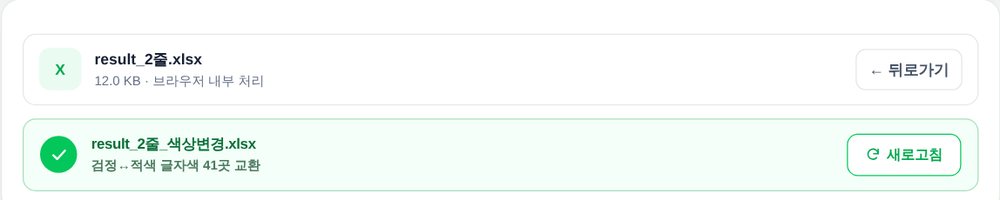
시트를 고르는 단계 없이 파일 전체를 한 번에 처리합니다. 끝나면 원본 파일명 뒤에 _색상변경이 붙은 파일이 내려받아지고, 몇 곳의 글자색을 바꿨는지 화면에 남습니다.
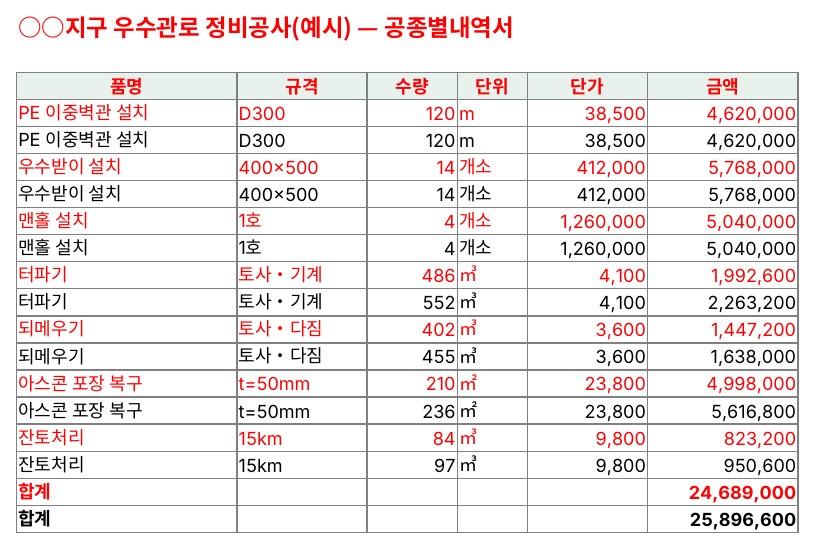
무엇을 바꾸고 무엇은 그대로 두나
| 구분 | 내용 |
|---|---|
| 바꾸는 것 | 셀 글자색(검정 ↔ 적색), 한 셀 안에서 일부 글자만 색이 다른 부분 서식(리치텍스트) |
| 그대로 두는 것 | 수식 · 값 · 채우기색 · 테두리 · 열너비 · 인쇄설정, 파랑·초록처럼 검정도 적색도 아닌 글자색 |
| 대상이 아닌 것 | 조건부 서식으로 칠해진 색(규칙이 우선), 도형·차트 안의 글자 |
검정의 판정 기준에서 주의할 점이 하나 있습니다. 엑셀에서 색을 따로 지정하지 않은 자동(색 지정 없음)도 검정으로 봅니다. 화면에는 검게 보이지만 파일 안에는 색 정보가 없는 글자인데, 이 경우도 적색으로 바뀝니다. 머리글이나 공사명처럼 색을 바꾸고 싶지 않은 칸이 자동색이라면 결과에서 함께 적색이 됩니다.
적색은 표준 적색 계열을 적색으로 판정합니다. 엑셀에는 같은 빨강도 여러 코드로 저장되기 때문입니다. 주황·자주처럼 명백히 다른 색은 건드리지 않습니다.
바뀌면 안 되는 칸을 지키려면
공사명·머리글처럼 검정으로 남아야 하는 칸이 자동색이라 함께 적색이 될까 걱정된다면, 올리기 전에 그 칸의 글자색을 진한 회색처럼 검정이 아닌 색으로 지정해 두는 방법이 있습니다. 검정도 적색도 아닌 색은 그대로 두기 때문에, 화면에서는 거의 검게 보이면서 색상변경의 대상에서는 빠집니다. 같은 방법으로 비고란의 참고 문구를 파랑으로 두면 어느 쪽으로 돌려도 색이 유지됩니다.
두 번 돌리면 원래대로 돌아옵니다
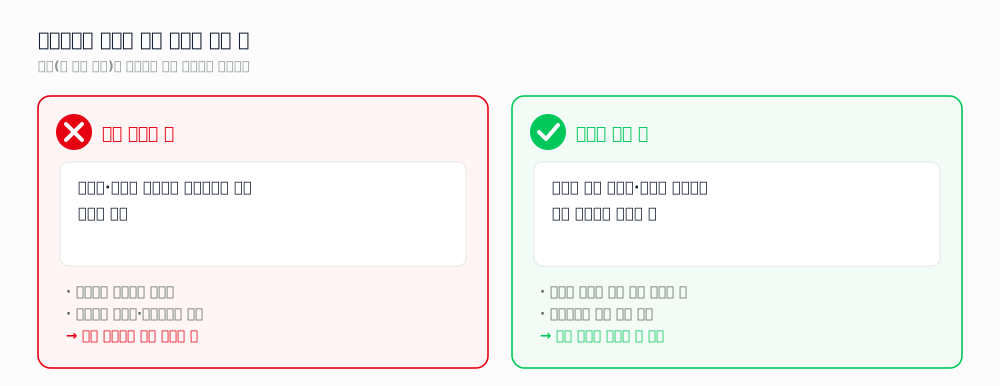
검정과 적색을 서로 맞바꾸는 방식이라 같은 파일을 한 번 더 돌리면 처음 색으로 돌아옵니다. 잘못 돌렸다면 결과 파일을 다시 올리면 됩니다. 원본 파일은 바뀌지 않으므로 원본을 다시 써도 됩니다.
흑백 출력에서 구분이 안 될 때
적색 글자는 흑백 프린터에서 회색으로 나와 당초와 변경이 구분되지 않는 경우가 있습니다. 출력본을 내야 하는 발주처라면 색만 믿지 말고, 변경 줄의 구분 열에 「변경」을 글자로 적거나 변경 줄만 굵게 하는 서식을 함께 쓰는 편이 안전합니다. 색상변경 도구는 글꼴의 굵기는 건드리지 않으므로 이렇게 넣어 둔 표시는 그대로 남습니다.
이럴 때 씁니다
- 당초를 적색, 변경을 검정으로 만들어 둔 내역서를 받았는데 발주처 서식은 반대일 때
- 변경 차수가 올라가 이전 변경분이 이번 당초가 될 때 — 색만 뒤집고 새 변경 줄을 만드는 작업의 첫 단계
- 감독·발주처가 요구하는 색 규칙이 사내 기준과 다를 때
- 여러 사람이 나눠 작성해 시트마다 색 규칙이 섞였을 때 — 이 경우는 시트별로 먼저 확인한 뒤 올리세요
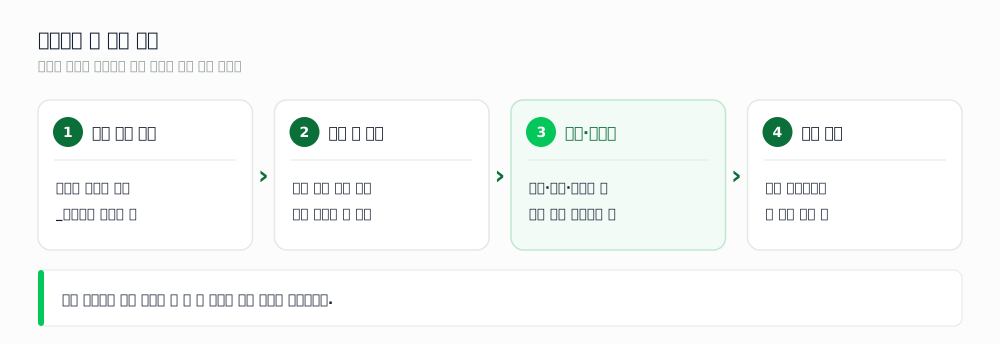
결과를 확인하는 순서
- 원본은 그대로 두고 결과 파일을 따로 엽니다.
- 적색으로 바뀐 줄이 이번에 변경으로 표시해야 할 줄이 맞는지 몇 군데 확인합니다.
- 합계·소계 줄과 공사명·머리글의 색이 의도대로인지 봅니다. 여기가 가장 자주 어긋납니다.
- 인쇄 미리보기로 한 장만 뽑아 봅니다. 화면에서는 구분되는데 흑백 출력에서 안 보이는 경우가 있습니다.
자주 묻는 것
시트를 골라서 바꿀 수 있나요?
이 도구는 파일 전체를 한 번에 처리합니다. 일부 시트만 색 규칙을 바꿔야 한다면, 그 시트만 따로 저장한 파일을 올리거나 2줄 변환 단계에서 시트를 골라 원하는 색 규칙으로 다시 만드는 편이 정확합니다.
셀 배경색(무늬)도 바뀌나요?
아닙니다. 글자색만 교환합니다. 변경 줄을 노란 배경으로 표시하는 서식이라면 배경은 그대로 남습니다.
한 셀 안에 검정과 적색 글자가 섞여 있으면요?
셀 안에서 부분적으로 색이 다른 글자도 각각 찾아 서로 바꿉니다. 「당초 120 → 변경 135」처럼 한 칸에 두 색을 쓴 비고란도 그대로 뒤집힙니다.
변경 차수가 올라갈 때는 어떻게 쓰나요?
차수가 올라가면 이전 변경분이 이번 당초가 됩니다. 이전 내역서를 색만 뒤집어 쓰기보다, 이전 변경 수량만 남긴 내역서를 기준으로 2줄 자동변환을 다시 돌리면 당초·변경이 섞이지 않습니다. 색상변경은 이미 만든 파일의 규칙만 바꿔야 할 때 쓰는 것이 안전합니다.